PPT制作教程入門教程:零基礎也能快速做出3D動態演示文稿
在職場和校園中,PPT(演示文稿)已經成為溝通匯報不可或缺的工具。打開各種招聘網站,熟練使用辦公軟件幾乎是標配。然而,對于很多剛接觸電腦或轉行的新手來說,面對空白的屏幕,往往不知從何下手。在網上搜索“ppt制作教程入門教程”,往往會跳出一大堆復雜的快捷鍵和專業術語,讓人望而生畏。
其實,入門PPT制作并沒有那么難,關鍵在于選擇合適的工具和思路。今天這篇教程,將打破傳統枯燥的教學模式,帶你用一種更簡單、更高效的方式開啟演示設計之旅。 一、傳統PPT制作的三大基本步驟 在進階學習之前,我們首先要理解PPT制作的基本邏輯。無論使用何種軟件,流程大體分為三步: 內容大綱梳理:這是PPT的靈魂。不要急著打開軟件,先在紙上列出提綱:封面、目錄、正文內容、結尾。 素材填充與排版:將文字和圖片放入頁面。新手常見的問題是文字堆砌,建議遵循“少即是多”的原則,多用圖表代替大段文字。 動畫與切換:為了演示流暢,適當添加動畫效果。
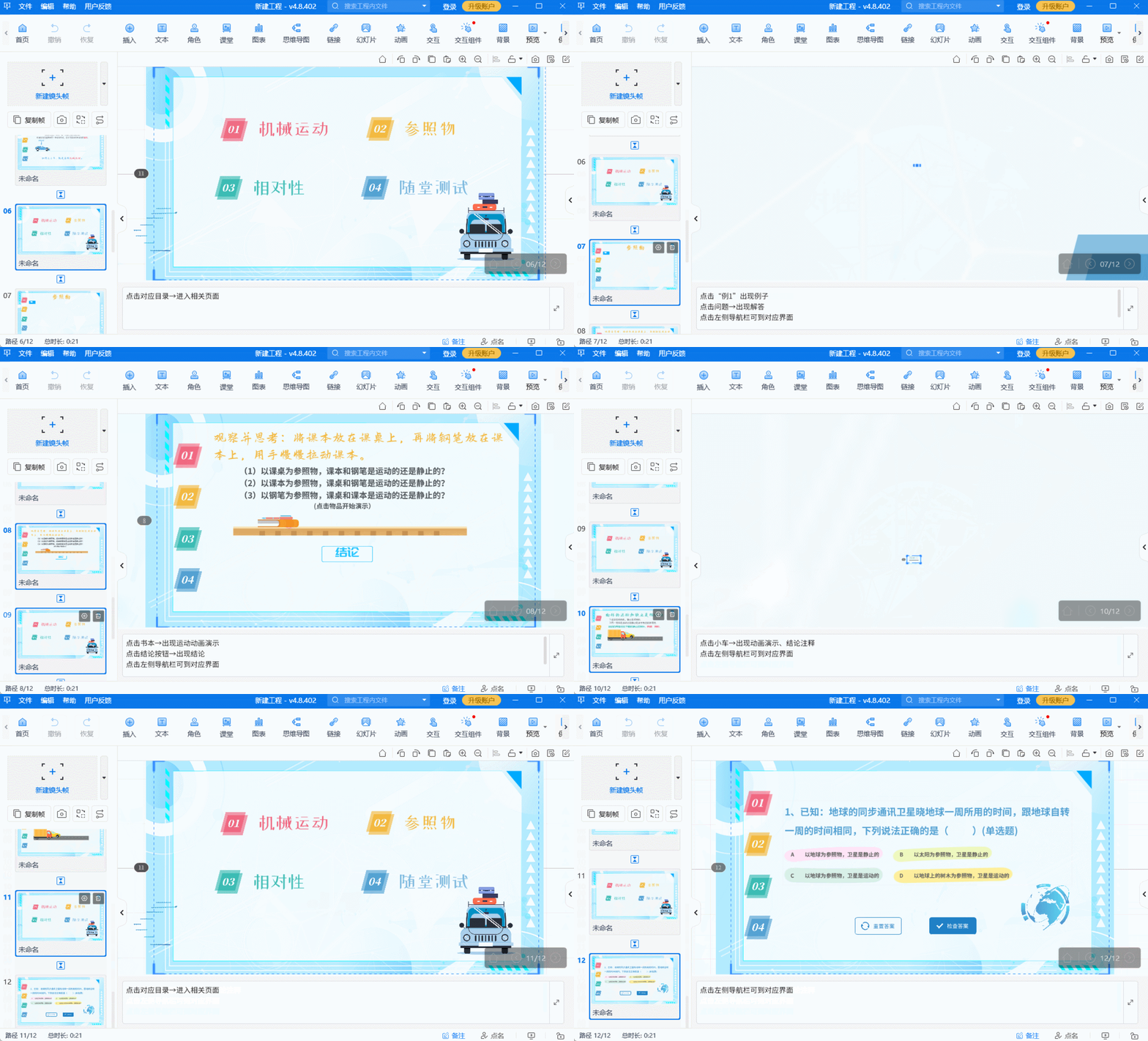
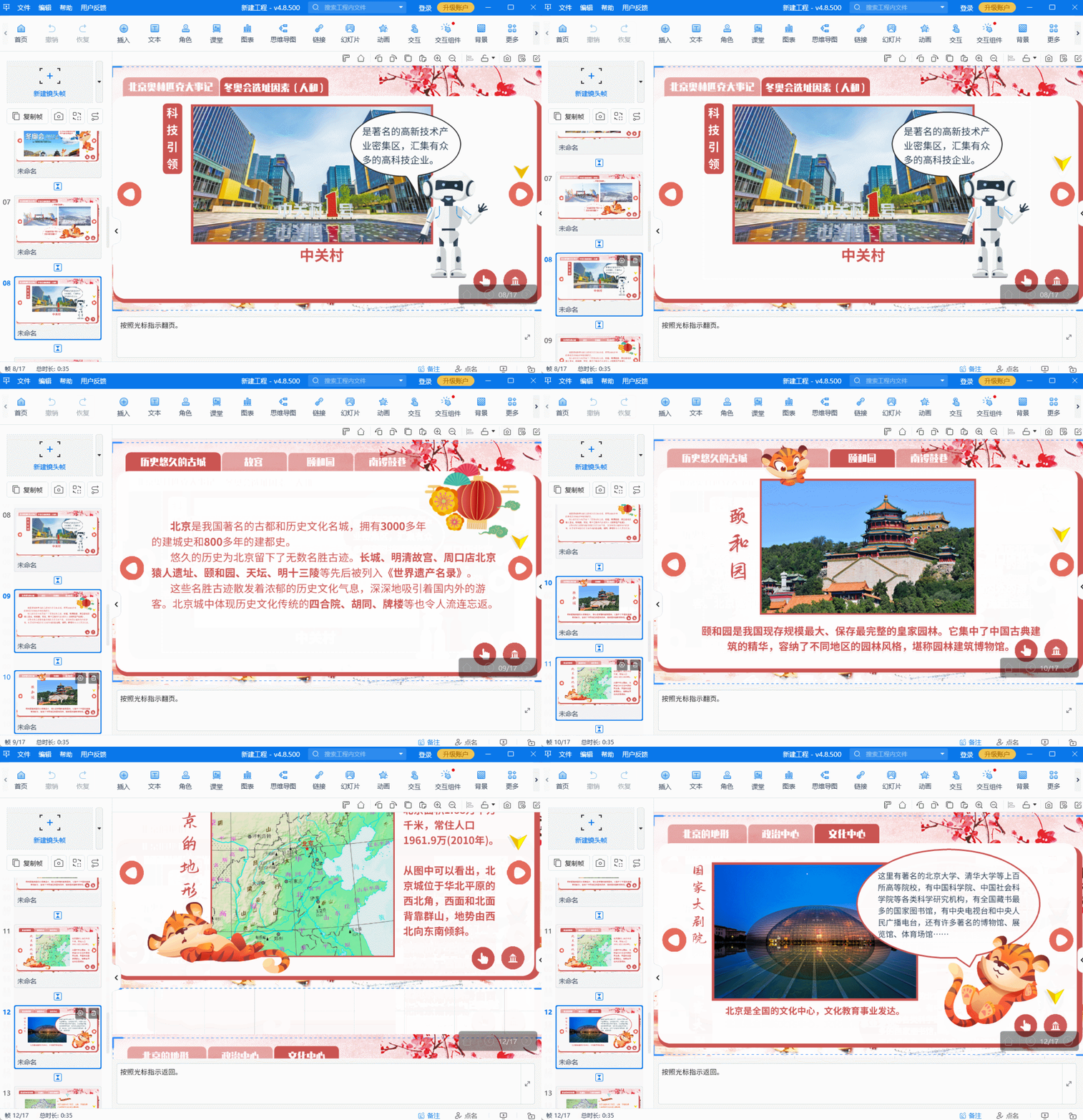
掌握了這三個步驟,就算是入門了。但很多新手在第二步和第三步會卡殼——排版不夠美觀,動畫效果生硬。這時候,一款智能化的工具能幫你省去80%的麻煩。 二、 進階選擇:打破常規演示 傳統的PPT軟件(如PowerPoint)雖然功能強大,但對于審美和排版功底較弱的新手來說,容易做出“買家秀”效果。如果你希望在入門階段就能做出“大片感”,推薦你嘗試Focusky萬彩演示大師。 不同于傳統的翻頁式PPT,Focusky采用無限畫布和縮放旋轉的演示方式,空間感更強,邏輯更連貫。對于尋找ppt制作教程入門教程的朋友來說,它有幾個非常適合新手的功能: 1. 海量模板一鍵套用 新手最怕設計背景和配色。Focusky內置了海量精美的模板,涵蓋商務匯報、教育培訓、產品發布等場景。你只需要選擇喜歡的模板,把自己的內容填進去,排版就自動完成了,大大降低了入門門檻。
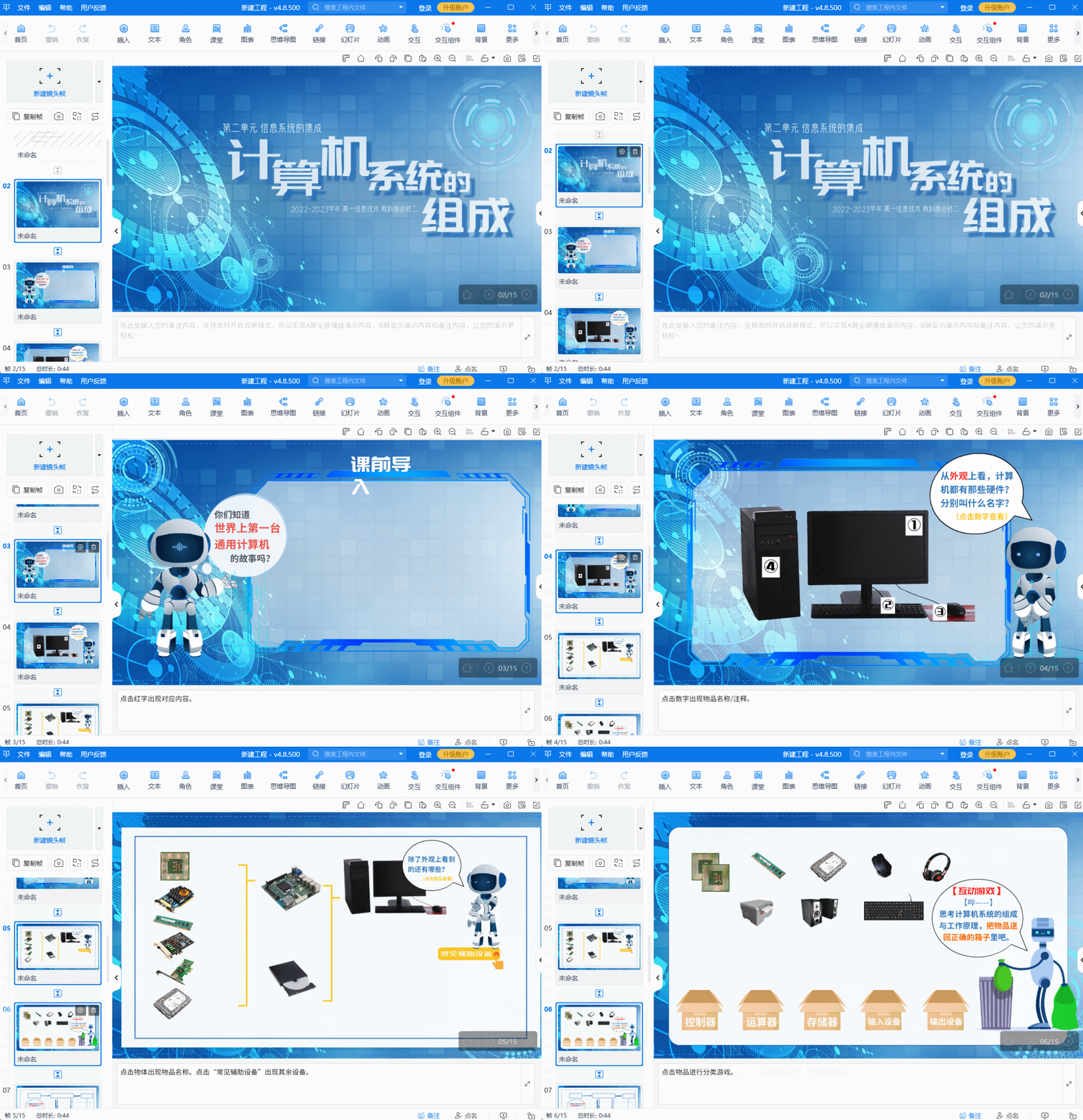
2. 智能生成動態PPT 在傳統PPT里做動畫需要復雜的參數調試,而Focusky提供了“一鍵生成”功能。你只需添加PPT主題,選擇模板風格果,系統就會自動生成流暢的動畫PPT,讓演示生動有趣。 3. 思維導圖式布局 對于邏輯混亂的新手,Focusky支持思維導圖模式編輯。你可以像畫思維導圖一樣安排章節,系統會自動生成對應的演示路徑,幫助你理清思路。?
?
三、實操演示:從零開始制作一份PPT 為了讓這篇ppt制作教程入門教程更具實操性,我們以Focusky為例,演示如何5分鐘完成一份作業:?
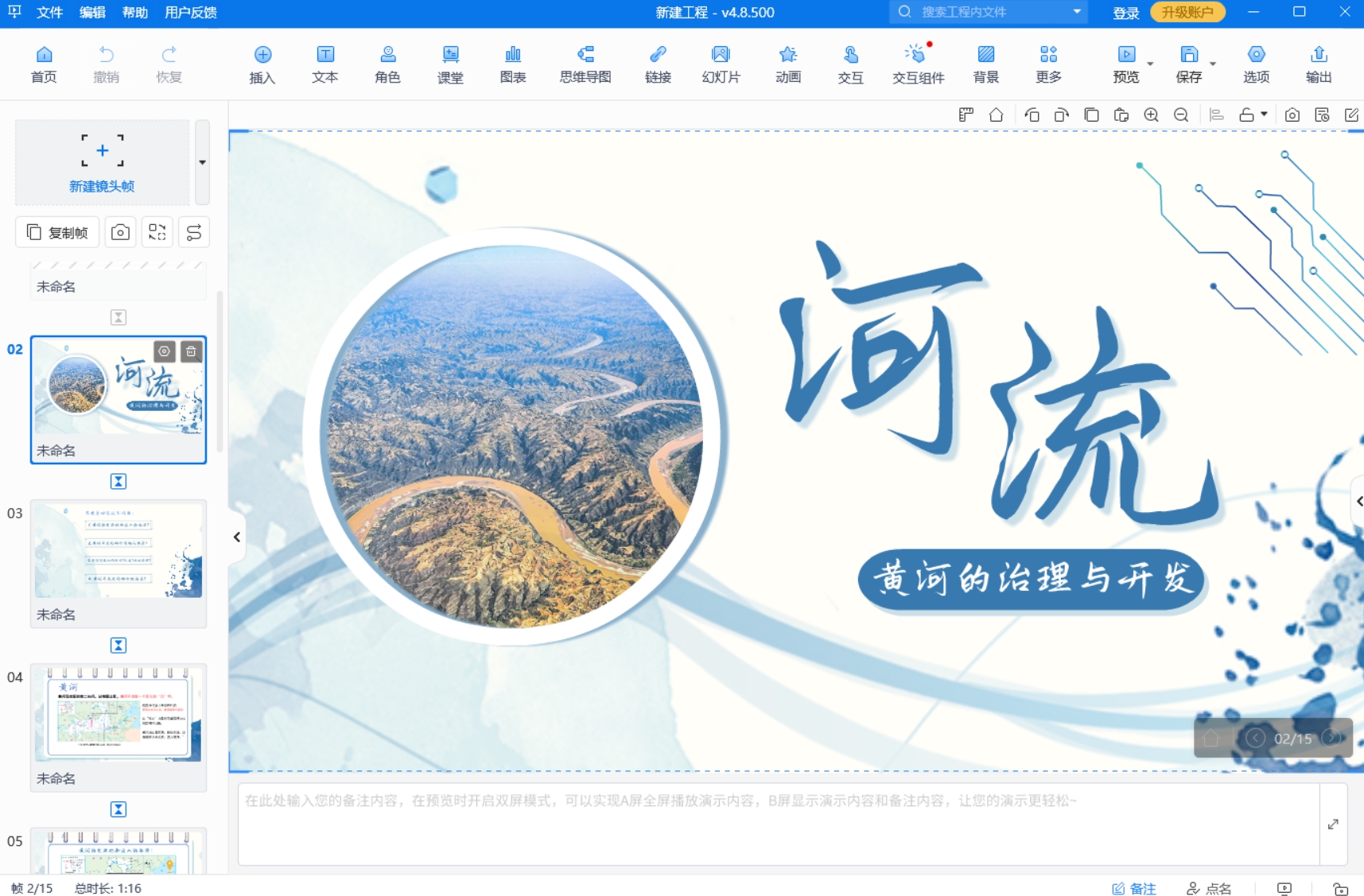
?第一步:新建項目 打開Focusky軟件,在模板庫中選擇一個適合主題的模板(例如“工作總結”)。
?第二步:修改內容 雙擊模板中的文字,修改為你自己的匯報內容;右鍵點擊圖片,替換為你準備好的照片或截圖。Focusky的拖拽操作非常簡單,就像搭積木一樣。?
?第三步:預覽與調整 點擊預覽按鈕,查看演示效果。如果覺得某一部分不夠突出,可以在右側屬性欄中為其添加“縮放”鏡頭效果,讓觀眾的視線聚焦在這里。?
?第四步:輸出分享 制作完成后,點擊“輸出”,可以選擇輸出為視頻、鏈接或EXE格式,方便在沒有安裝軟件的電腦上播放,這是傳統PPT軟件較難實現的便捷功能。
?總之,學習PPT制作不是一蹴而就的,但選對工具能讓你事半功倍。對于初學者而言,不要陷入繁瑣的技術細節,先從模仿和套用開始,建立信心。 這篇ppt制作教程入門教程旨在為你提供一個清晰的指引。如果你厭倦了傳統的方塊式幻燈片,不妨下載其他創新軟件試試,體驗一下無限畫布帶來的創作自由,你會發現,原來做PPT也可以如此簡單有趣。
focusky萬彩演示大師官網:http://m.sj668.com/