ppt縮放定位動畫怎么做?手把手教程,小白也能學(xué)會做動態(tài)PPT
做動態(tài)PPT時,很多人都想做出炫酷又實用的切換效果,其中ppt縮放定位動畫絕對是加分項!不少小伙伴私信問,ppt縮放定位動畫怎么做,其實它一點都不復(fù)雜,學(xué)會后能讓你的PPT演示從線性切換升級為非線性,點擊就能快速定位任意頁面,視覺效果拉滿,還能提升演示效率。
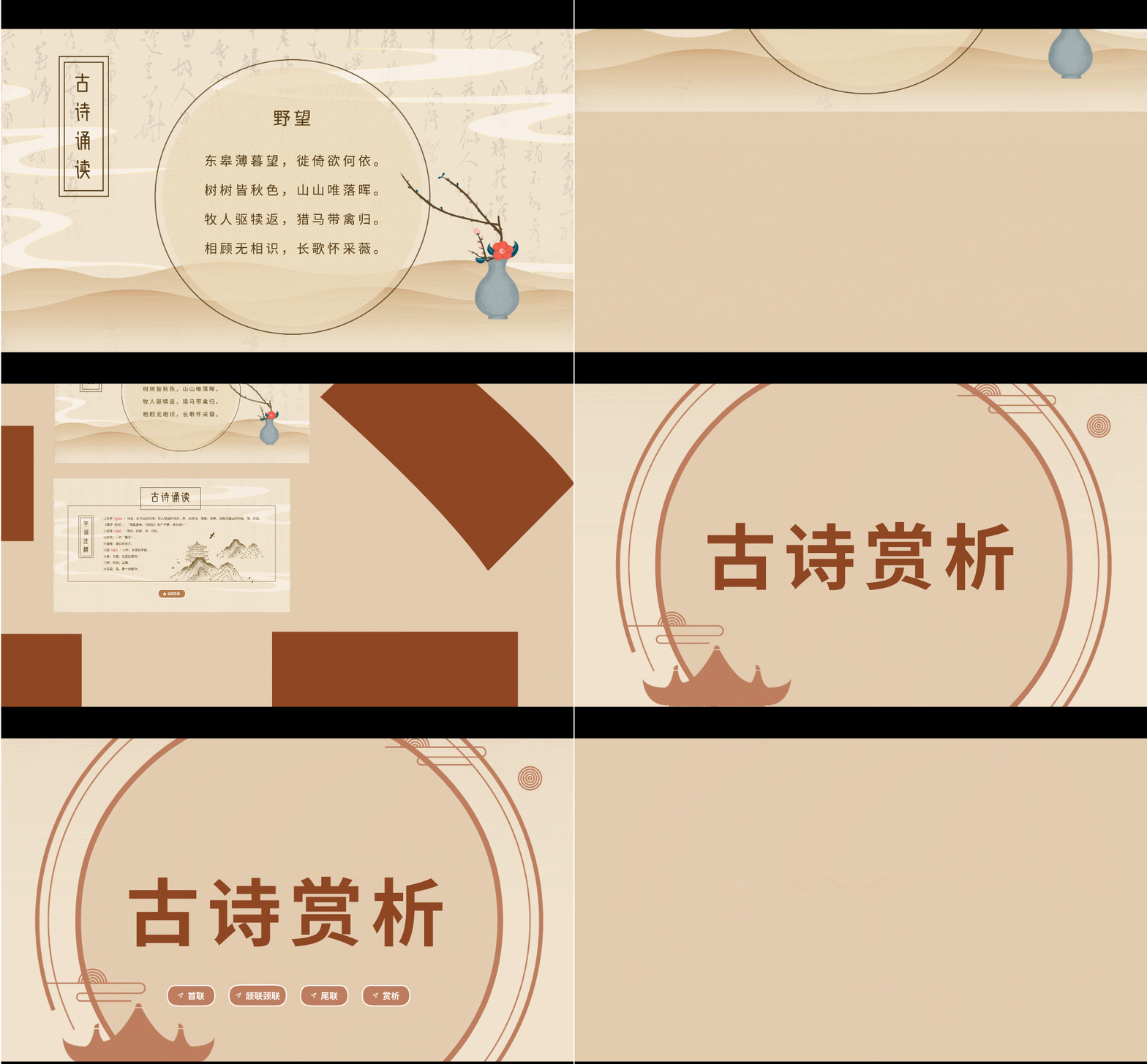
先給大家通俗講下:ppt縮放定位動畫,核心是實現(xiàn)“縮放+定位”雙重效果,打破傳統(tǒng)PPT一頁一頁翻的線性邏輯。比如講完第一頁,想直接跳轉(zhuǎn)第6頁,點擊對應(yīng)縮略圖就能快速切換,不用來回翻頁,既炫酷又省心,不管是工作匯報、產(chǎn)品演示還是公開課,都能讓你的PPT更出彩。 很多人不知道,ppt縮放定位動畫主要分3種,每種用法不同,適配不同演示場景,下面手把手教大家具體操作,小白也能一步到位學(xué)會:
?一、幻燈片縮放定位(最基礎(chǔ),小白首選)?
適合需要快速定位單張幻燈片的場景,比如匯報中臨時跳轉(zhuǎn)某頁數(shù)據(jù)、案例,操作最簡單:
?1. 打開PPT,在頂部菜單欄選擇【插入】,找到【鏈接】,點擊下拉菜單中的【縮放定位】,選擇【幻燈片縮放定位】;?
2. 在彈出的窗口中,勾選需要定位的幻燈片,確認(rèn)后,會自動在當(dāng)前頁面生成所選幻燈片的縮略圖; 3. 根據(jù)頁面布局,合理擺放縮略圖位置,播放時點擊縮略圖,就能直接縮放定位到對應(yīng)幻燈片。?
?二、節(jié)縮放定位(適合分章節(jié)演示,邏輯更清晰)?
節(jié)縮放定位的核心是“分節(jié)管理”,類似PPT的目錄頁,適合多章節(jié)演示(比如多模塊匯報、課程講解),點擊某一節(jié)就能進入對應(yīng)內(nèi)容,演示完自動返回目錄頁,邏輯更流暢。 重點提醒:節(jié)縮放定位必須先給PPT創(chuàng)建“節(jié)”,沒有節(jié)無法使用,具體操作如下: 1. 先給PPT創(chuàng)建節(jié):選中對應(yīng)幻燈片,右鍵選擇【新增節(jié)】,并給每一節(jié)命名(比如“項目背景”“核心成果”“總結(jié)建議”);
2. 分節(jié)完成后,點擊頂部【插入】-【鏈接】-【縮放定位】,選擇【節(jié)縮放定位】;
?3. 系統(tǒng)會自動將所有節(jié)插入當(dāng)前頁面,生成節(jié)目錄縮略圖,播放時點擊某一節(jié),即可縮放定位到該節(jié)內(nèi)容,演示結(jié)束后點擊返回按鈕,就能回到目錄頁。?
?三、摘要縮放定位(兼顧摘要與定位,演示更靈活)?
摘要縮放定位相當(dāng)于“節(jié)+單頁定位”的結(jié)合,先給每一頁PPT創(chuàng)建獨立小節(jié),再將所有節(jié)的縮略圖作為摘要頁,演示時既能快速定位單張幻燈片,也能返回摘要頁切換其他內(nèi)容,靈活性拉滿。
?1. 打開PPT,點擊【插入】-【鏈接】-【縮放定位】,選擇【摘要縮放定位】; 2. 在彈出的窗口中,勾選需要創(chuàng)建摘要的幻燈片,系統(tǒng)會自動給每一頁創(chuàng)建獨立小節(jié),并生成摘要縮略圖;
?3. 可搭配路徑動畫,給摘要縮略圖添加簡單的進入動畫,讓切換效果更流暢,播放時點擊任意縮略圖,即可縮放定位到對應(yīng)頁面,單擊頁面可返回摘要頁。
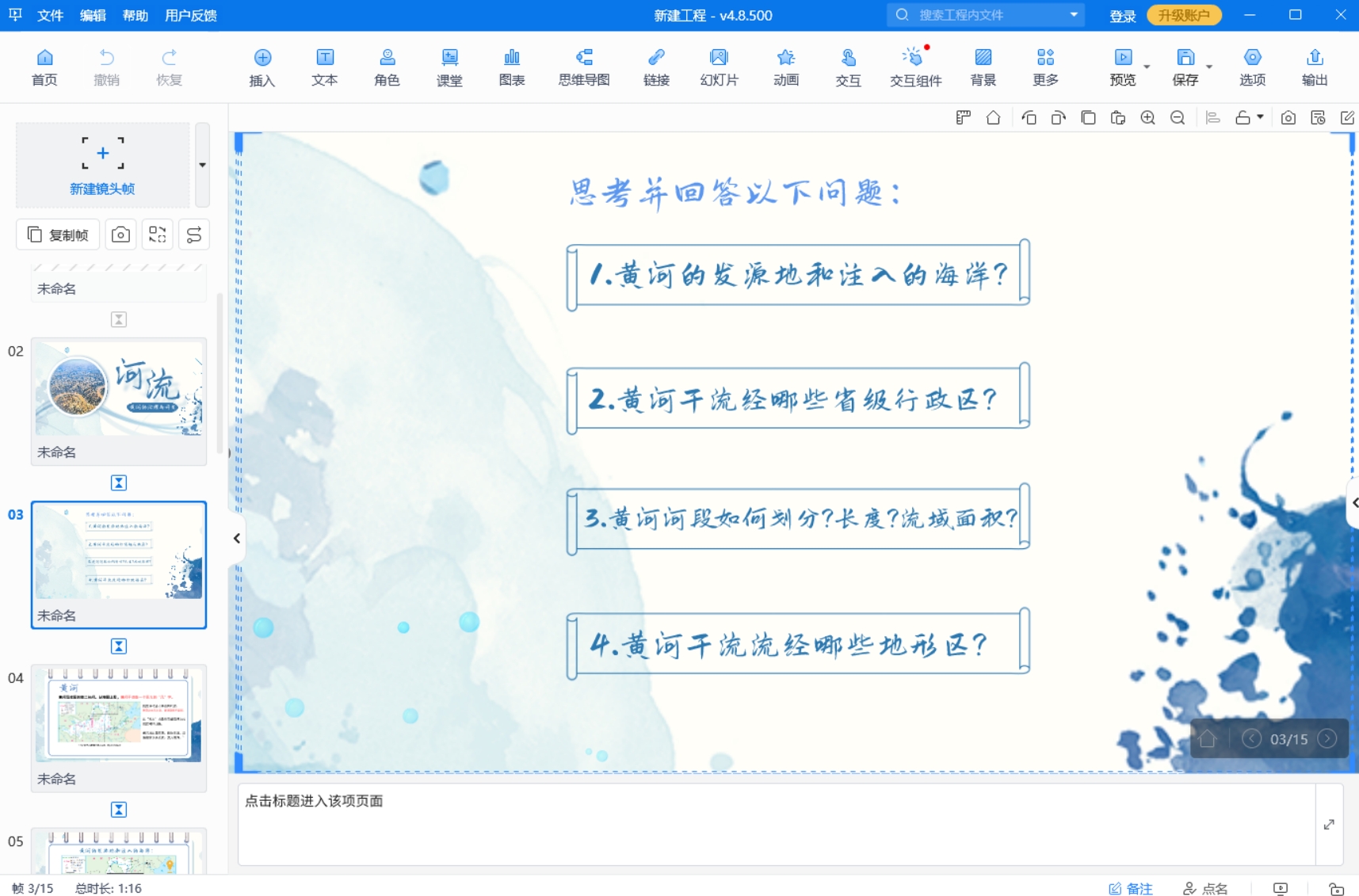
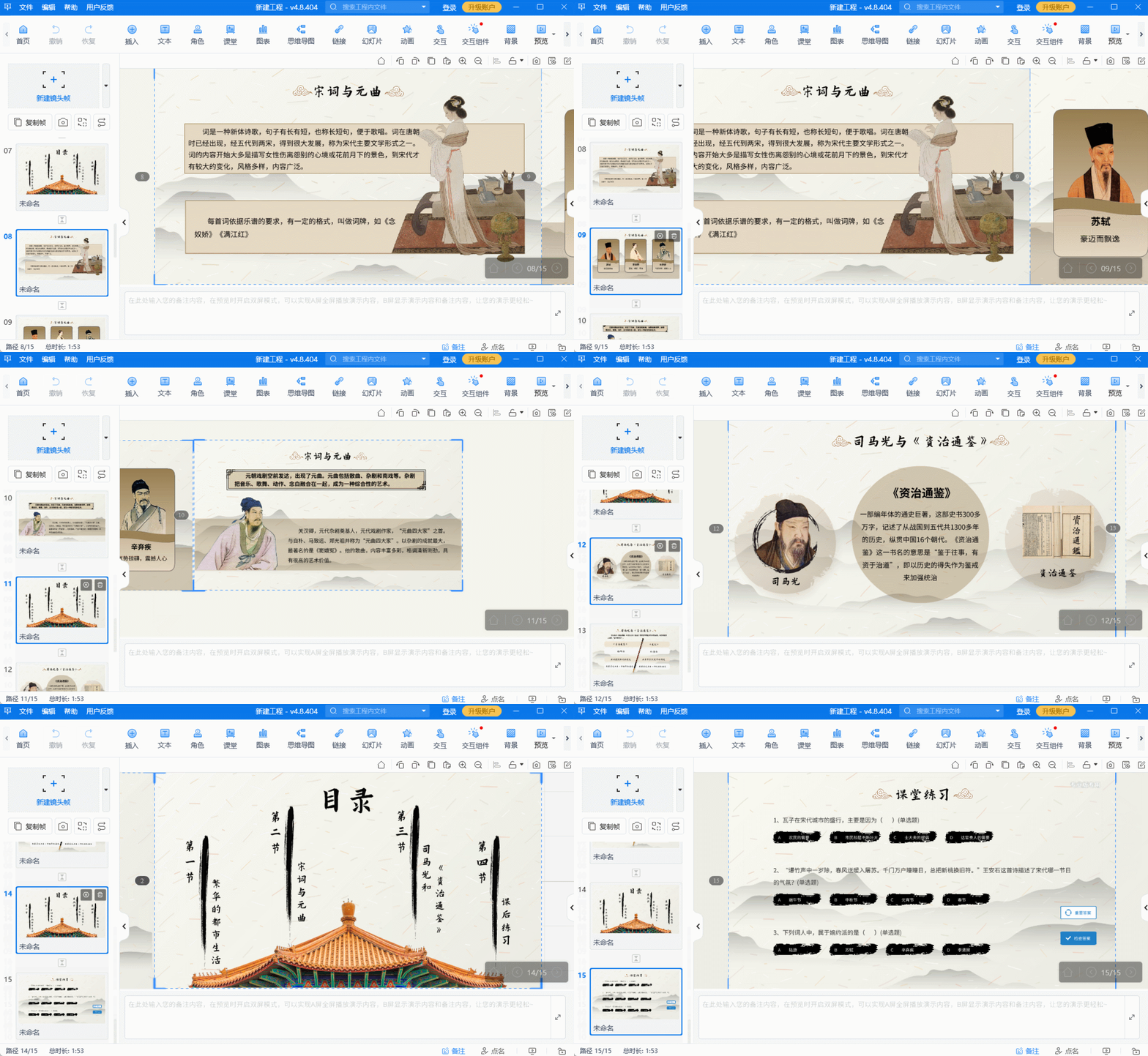
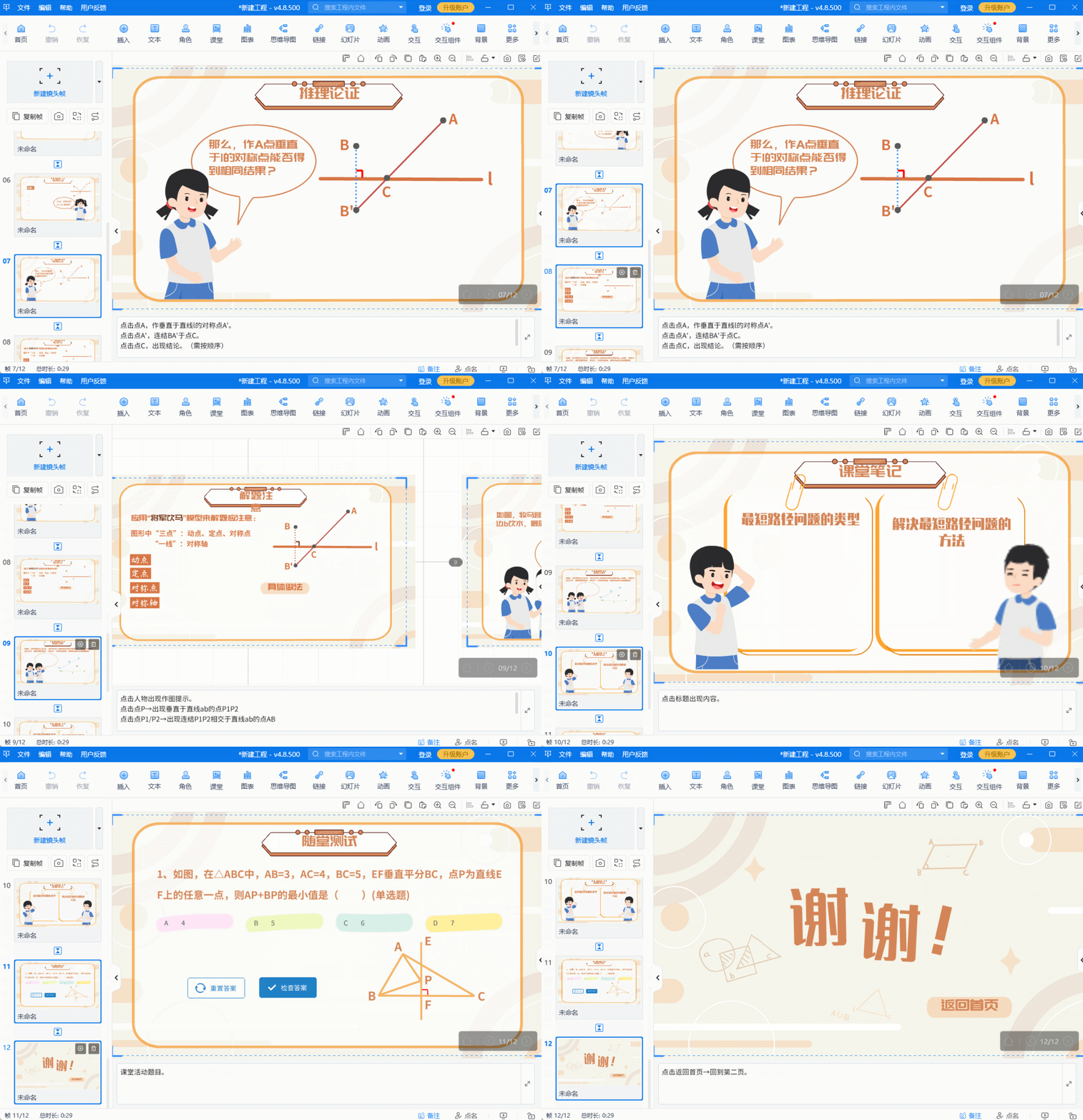
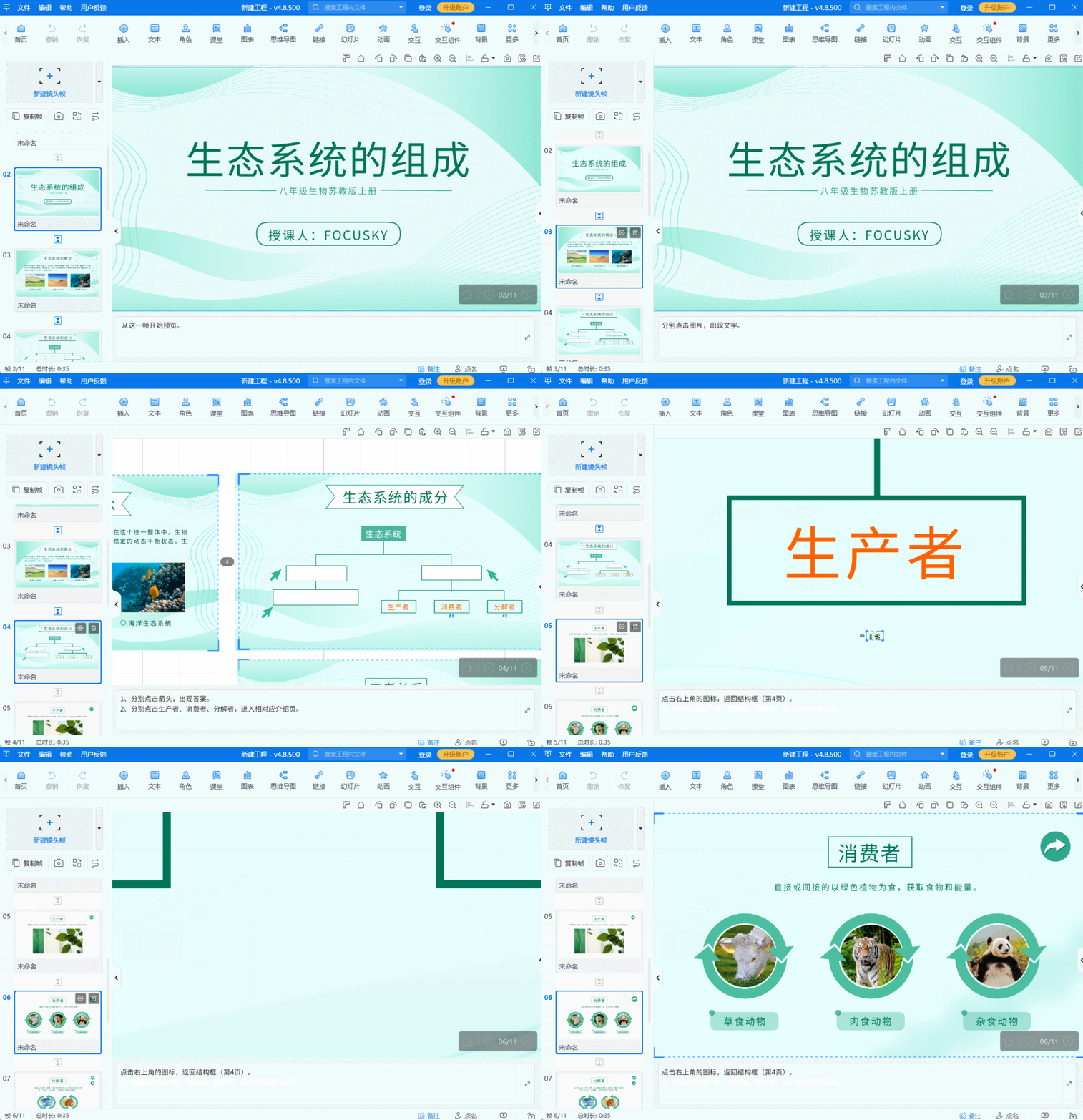
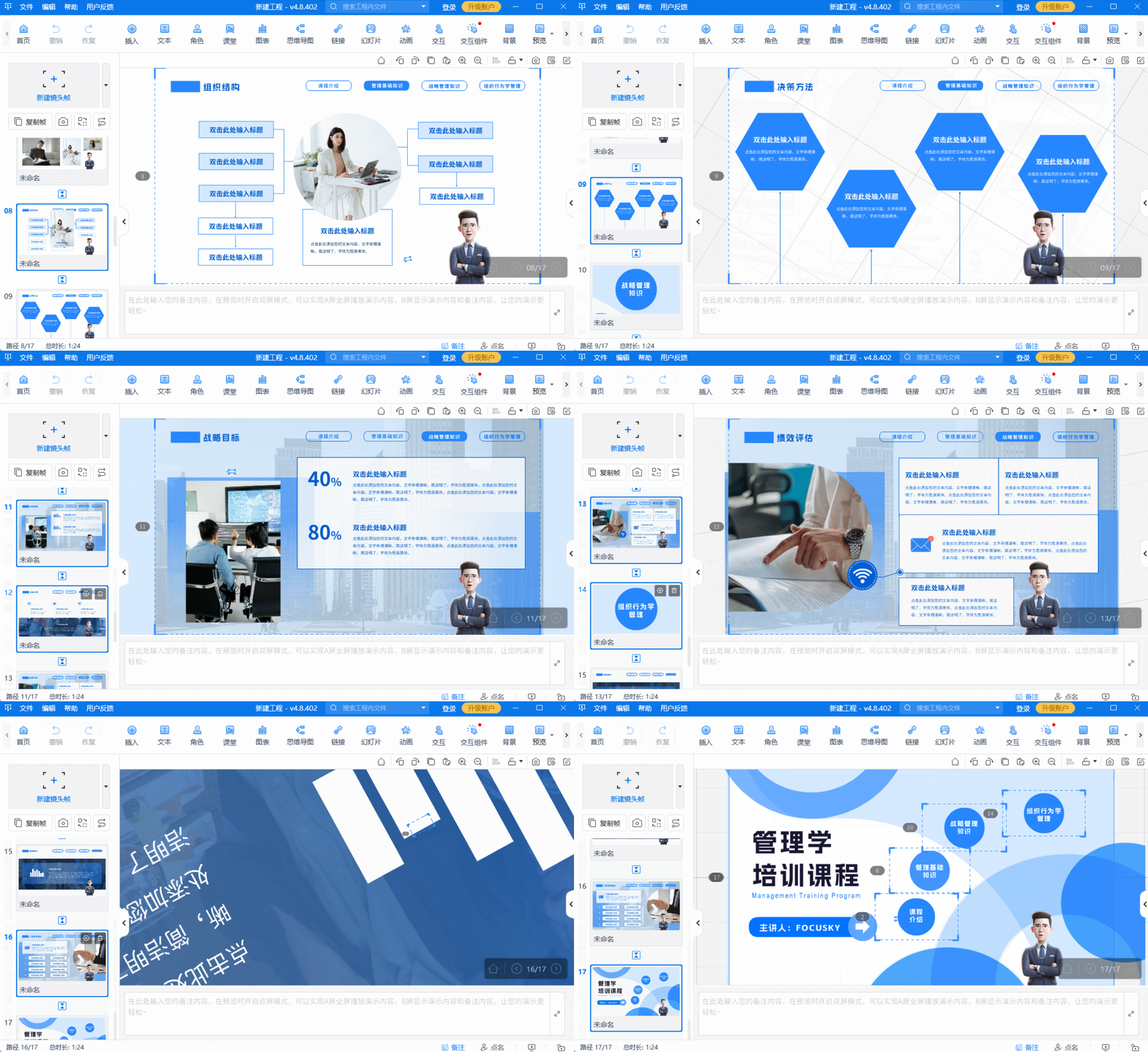
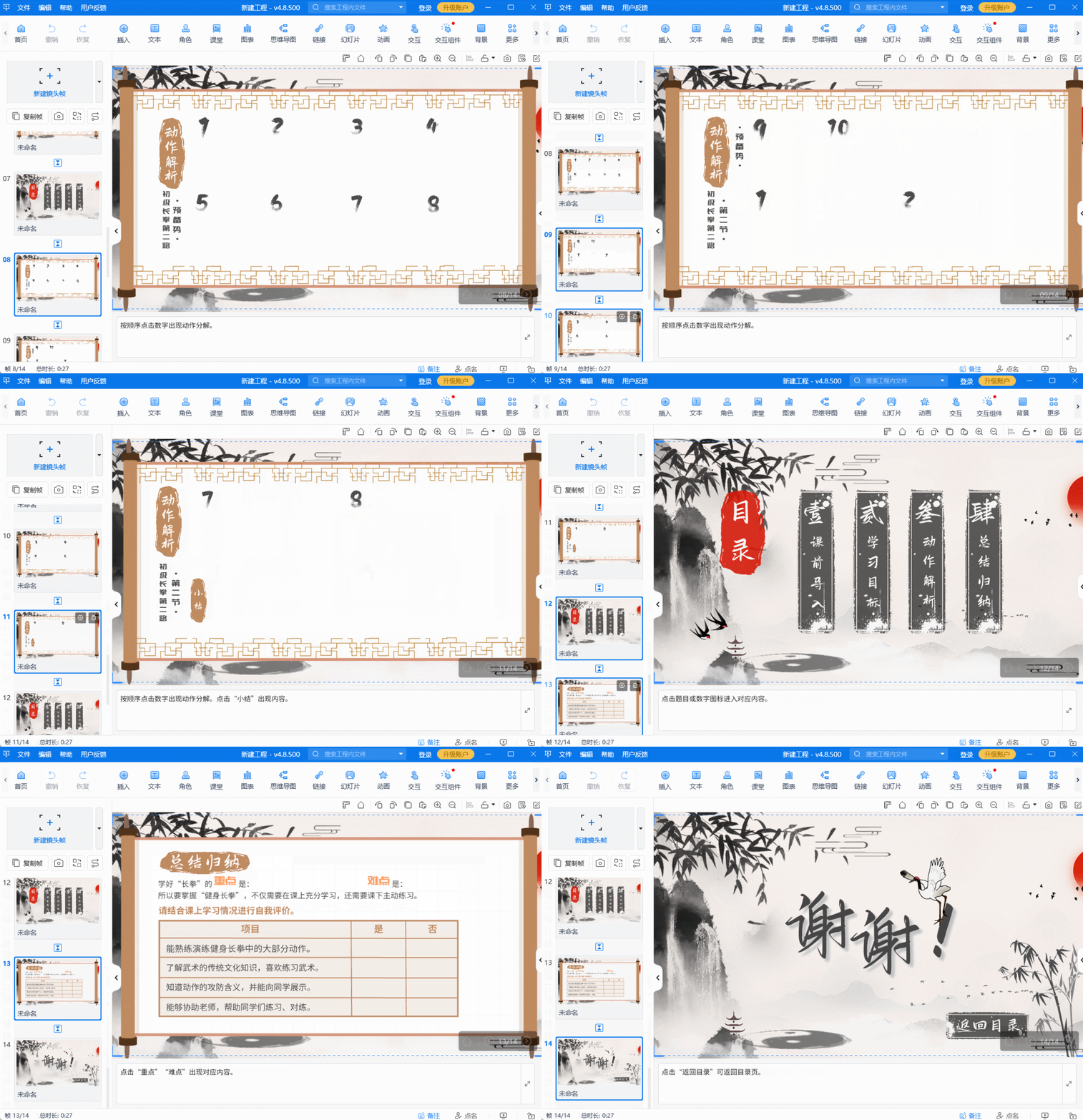
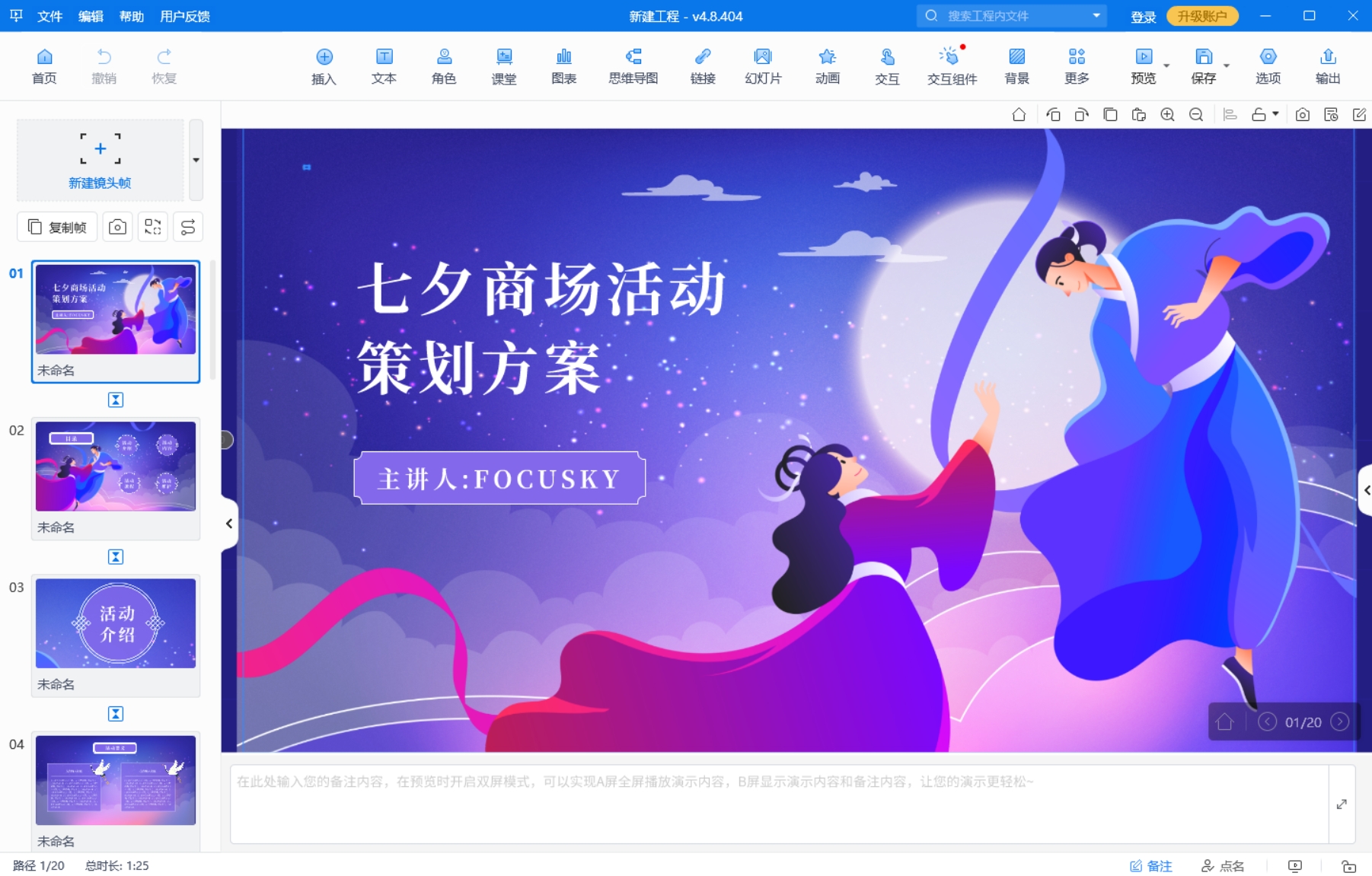
如果覺得手動設(shè)置ppt縮放定位動畫太繁瑣,想快速做出更炫酷的動態(tài)PPT,推薦大家試試Focusky萬彩演示大師,親測好用,小白也能輕松上手。 這款工具專門做動態(tài)PPT制作,不用手動設(shè)置縮放定位動畫,自帶電影級轉(zhuǎn)場特效,一鍵就能實現(xiàn)縮放、定位、旋轉(zhuǎn)等炫酷效果,比傳統(tǒng)PPT操作簡單10倍。 軟件內(nèi)置海量動態(tài)PPT模板和素材,支持直接套用模板,或?qū)胍延蠵PT快速添加縮放定位動畫,Windows和Mac系統(tǒng)都能使用,節(jié)省大量時間,做出來的動態(tài)PPT視覺沖擊力拉滿,不管是工作匯報還是產(chǎn)品演示,都能脫穎而出。
其實ppt縮放定位動畫怎么做,核心就是掌握3種定位方式,根據(jù)自己的演示場景選擇即可,新手從幻燈片縮放定位開始學(xué),慢慢就能熟練掌握。 如果想更高效、更炫酷,直接用Focusky萬彩演示大師,一鍵搞定縮放定位動畫,輕松做出專業(yè)級動態(tài)PPT,再也不用為動畫設(shè)置頭疼啦!
focusky萬彩演示大師官網(wǎng)地址:http://m.sj668.com/