PPT轉換成視頻MP4用什么軟件?三種實用方法教程分享
在日常辦公和教學匯報中,我們經常需要將制作好的PPT演示文稿轉換為視頻MP4格式,以便在抖音、微信等平臺上播放,或者在沒有安裝PPT軟件的設備上展示。那么,PPT轉換成視頻MP4用什么軟件最好?

今天為大家詳細介紹三種主流的轉換方法,從最簡單的自帶功能到專業的轉換工具,總有一種適合你。
一、利用PPT自帶功能“另存為” 如果你對視頻沒有特殊要求(如不需要添加特效、字幕),只是希望保留PPT原有的動畫和切換效果,那么利用PowerPoint自帶的“另存為”功能是最快捷的。?
操作步驟: 打開PPT文件,點擊左上角的“文件”菜單; 選擇“導出”或“另存為”,在保存類型下拉菜單中,找到并選擇“MPEG-4視頻(*.mp4)”格式; 選擇存儲位置,點擊“保存”,等待系統自動渲染導出即可。 版本要求: Office 2010及以上版本(含Office 365)。
?優缺點分析:?
優點:操作簡單,無需安裝任何第三方軟件,轉換速度較快。?
缺點:導出的視頻分辨率通常遵循軟件默認設置,自定義程度低;如果PPT中存在旁白或計時,處理起來比較麻煩;且對于復雜的動畫效果,經常會出現掉幀、卡頓的現象,導致視頻流暢度不佳。
二、使用專業錄屏軟件(外部錄制法) 當PPT自帶的導出功能無法滿足需求時(比如需要在播放過程中實時講解,或者只需要導出部分頁面),使用外部錄屏軟件是一個很好的替代方案。
?操作步驟: 打開PPT,進入幻燈片放映模式。 同時打開專業的錄屏軟件(如EV錄屏、OBS等)。 設置錄制區域為全屏,并開啟麥克風錄音。 手動播放PPT并配合講解,錄制完成后保存為MP4文件。
?優缺點分析:?
優點:靈活性極高,可以根據實際需求隨時暫停、跳轉;錄制的視頻能完美還原播放效果。?
缺點:需要下載錄屏軟件;如果視頻較長,錄制和后期剪輯的時間成本較高。 三、推薦工具:Focusky萬彩演示大師 如果你覺得上述兩種方法要么畫質差,要么操作太麻煩,想要一種既能批量轉換,又能給視頻添加字幕、配音的PPT轉換成視頻MP4方案,那么強烈推薦使用Focusky萬彩演示大師。
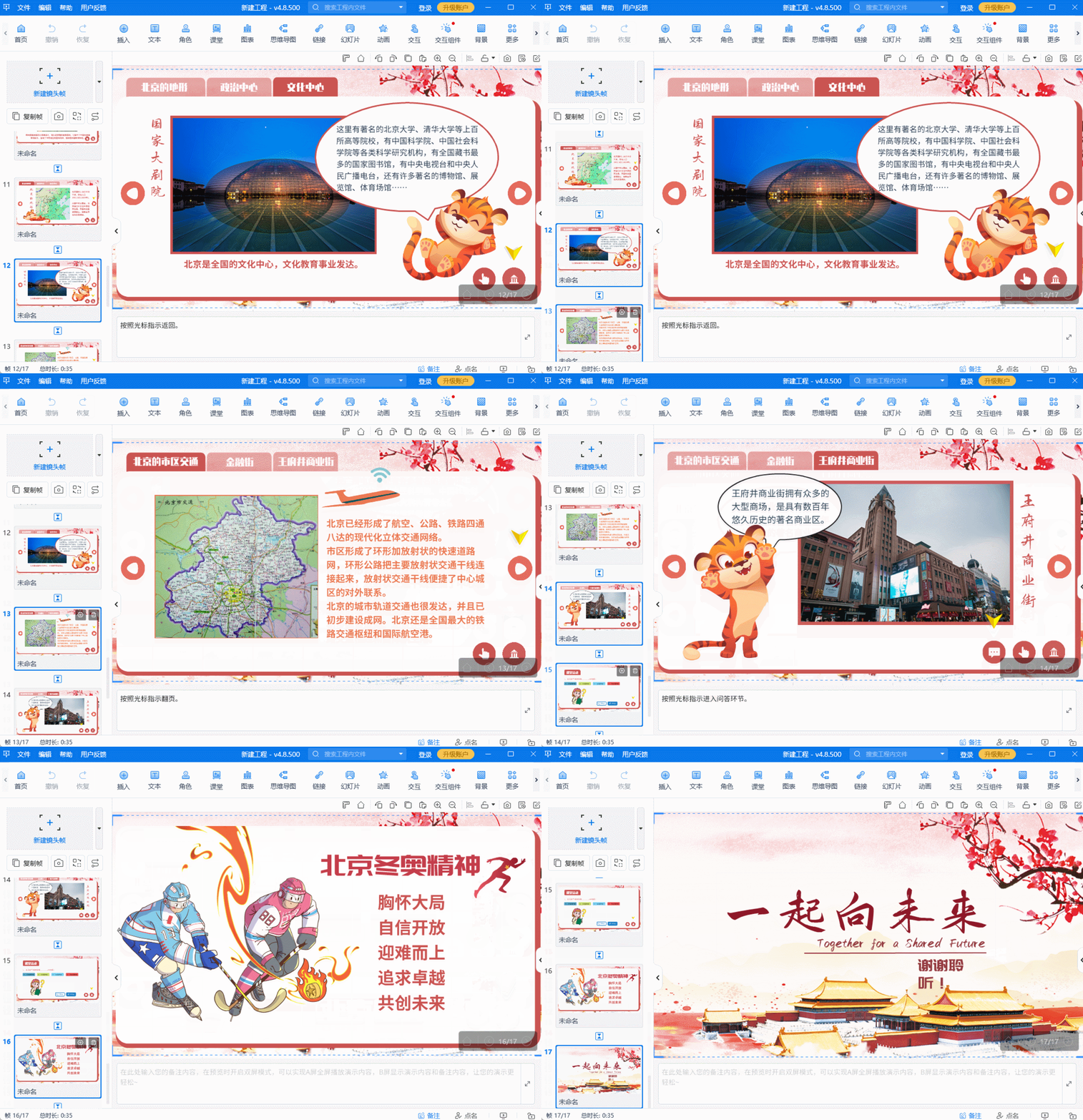
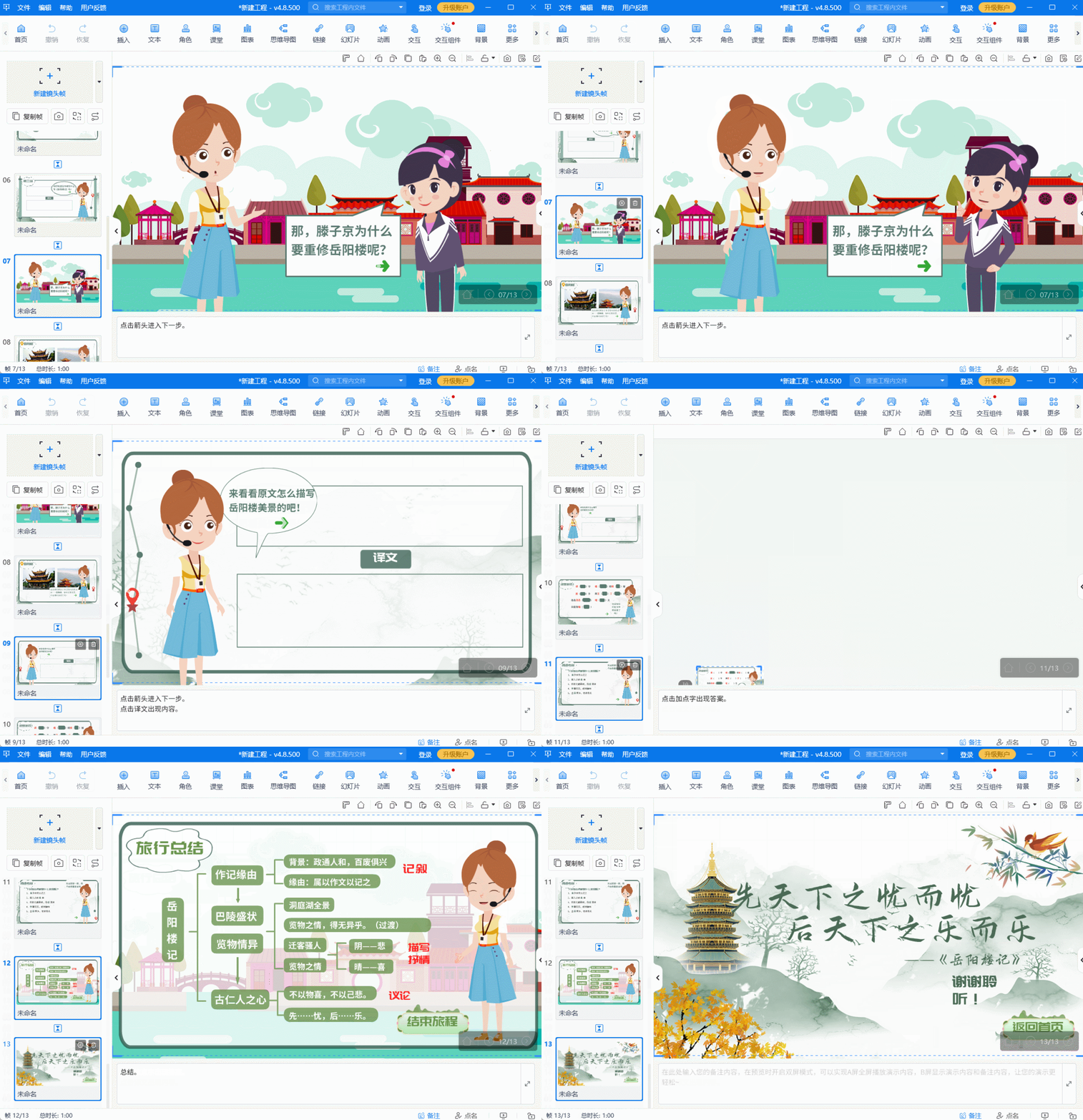
這是一款專注于3D演示和視頻制作的軟件,它能將PPT轉換為包含自動配音、字幕和背景音樂的精美視頻。 操作十分簡易,只需簡單3步:
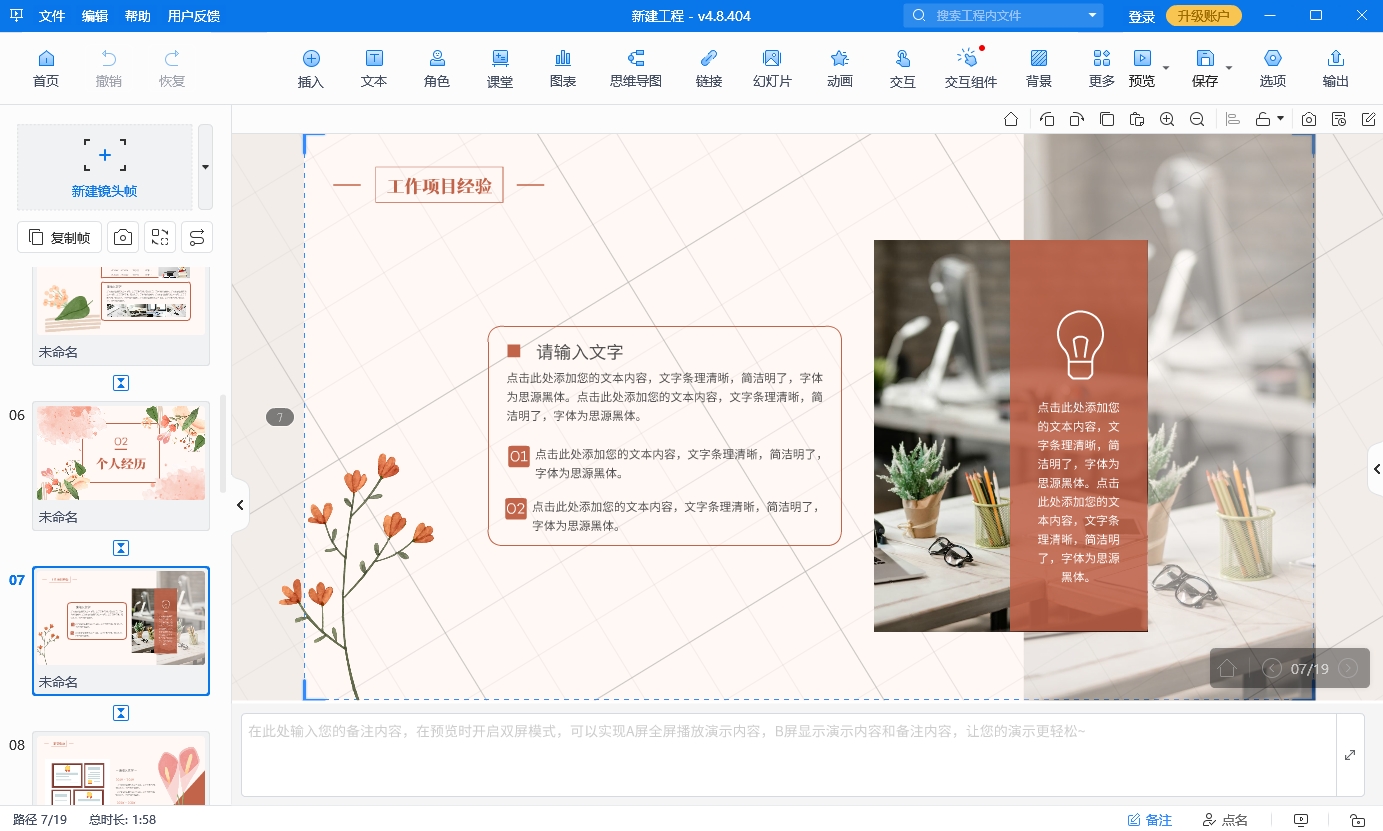
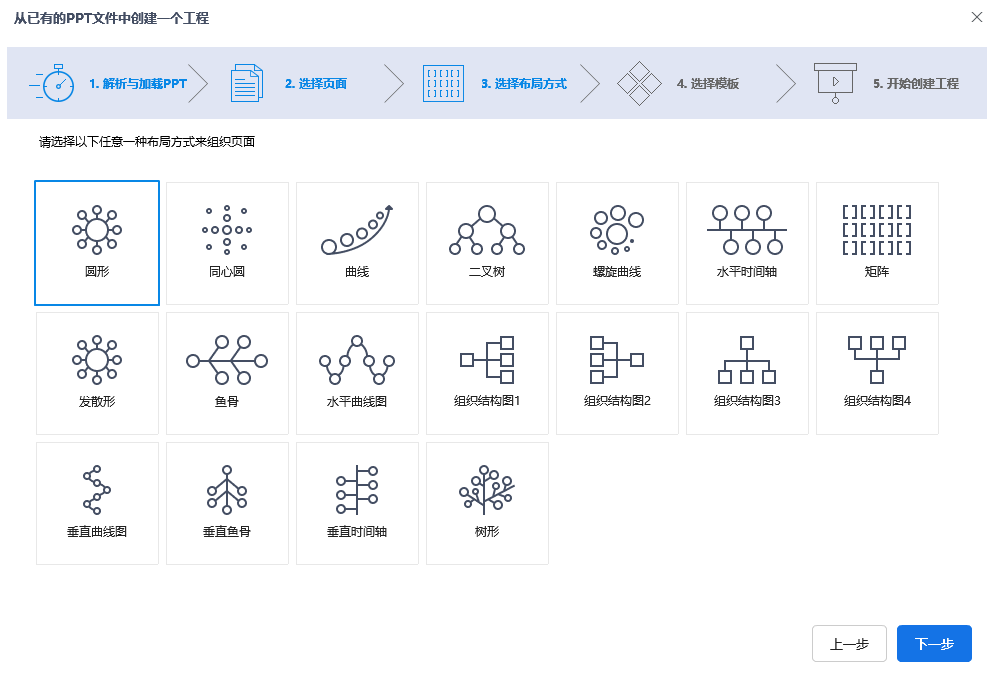
1.導入PPT項目 打開Focusky軟件,選擇“導入PPT創建”,將你的PPT文件導入軟件中。軟件會自動解析PPT的文字和圖片。
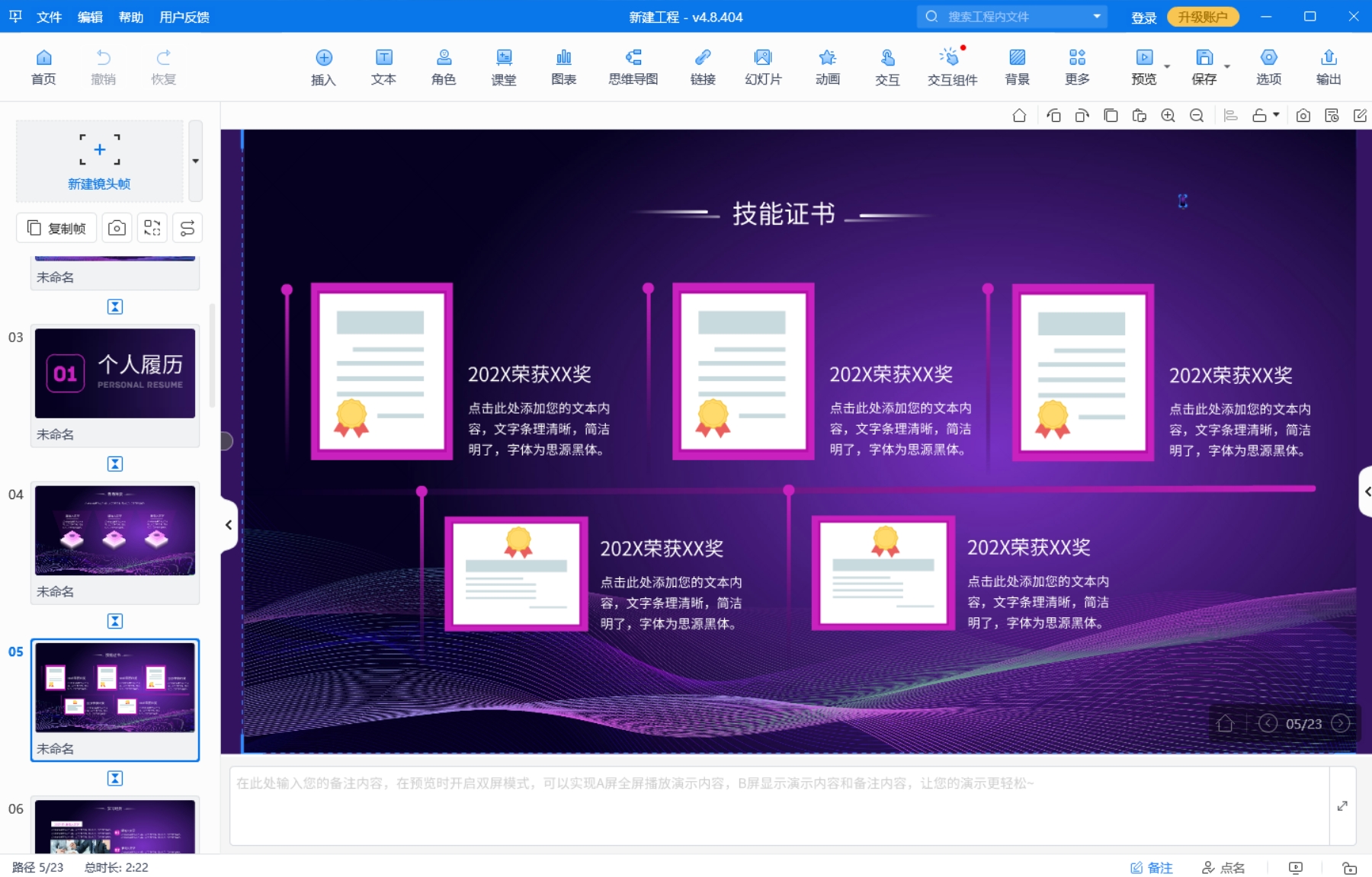
?2.對幻燈片進行編輯與美化 這一步是它比PPT自帶導出更強大的地方。 添加字幕與音樂:你可以手動為每一頁添加字幕,或從素材庫選擇合適的背景音樂。 智能AI配音:如果不想自己配音,可以直接啟動“文字轉語音”功能(TTS)。它支持生成多種語音,包括普通話、各種方言(如粵語、四川話)、男聲、女聲甚至童聲,解說效果非常自然。 添加特效:在編輯視頻界面,你可以對視頻進行美化,添加炫酷的轉場特效,直到預覽效果滿意。
?3.發布輸出視頻 點擊“發布”按鈕,選擇“視頻”格式,設置好分辨率,即可導出MP4文件。
?以上就是關于PPT轉換成視頻MP4的三種常用方法。
追求速度,用PPT自帶另存為;追求講解的靈活性,用錄屏軟件;追求視頻質量和后期配音效果,Focusky無疑是最佳選擇。大家可以根據自己的實際場景和軟件條件,選擇最適合自己的工具。希望這篇教程能幫你輕松搞定PPT轉視頻的問題!
Focusky萬彩演示大師官網:http://m.sj668.com/